

Панель управления хостингом: вход и основные действия
Входите в панель управления хостингом в один клик из панели клиента: загрузка файлов, базы данных, резервные копии и версия PHP.
Хостинг и почта · 1 мин чтения
Файлами сайта, базами данных и почтовыми ящиками вы управляете в панели управления хостингом. Войти можно в один клик из панели клиента — без ввода отдельного логина и пароля.
Вход в панель управления
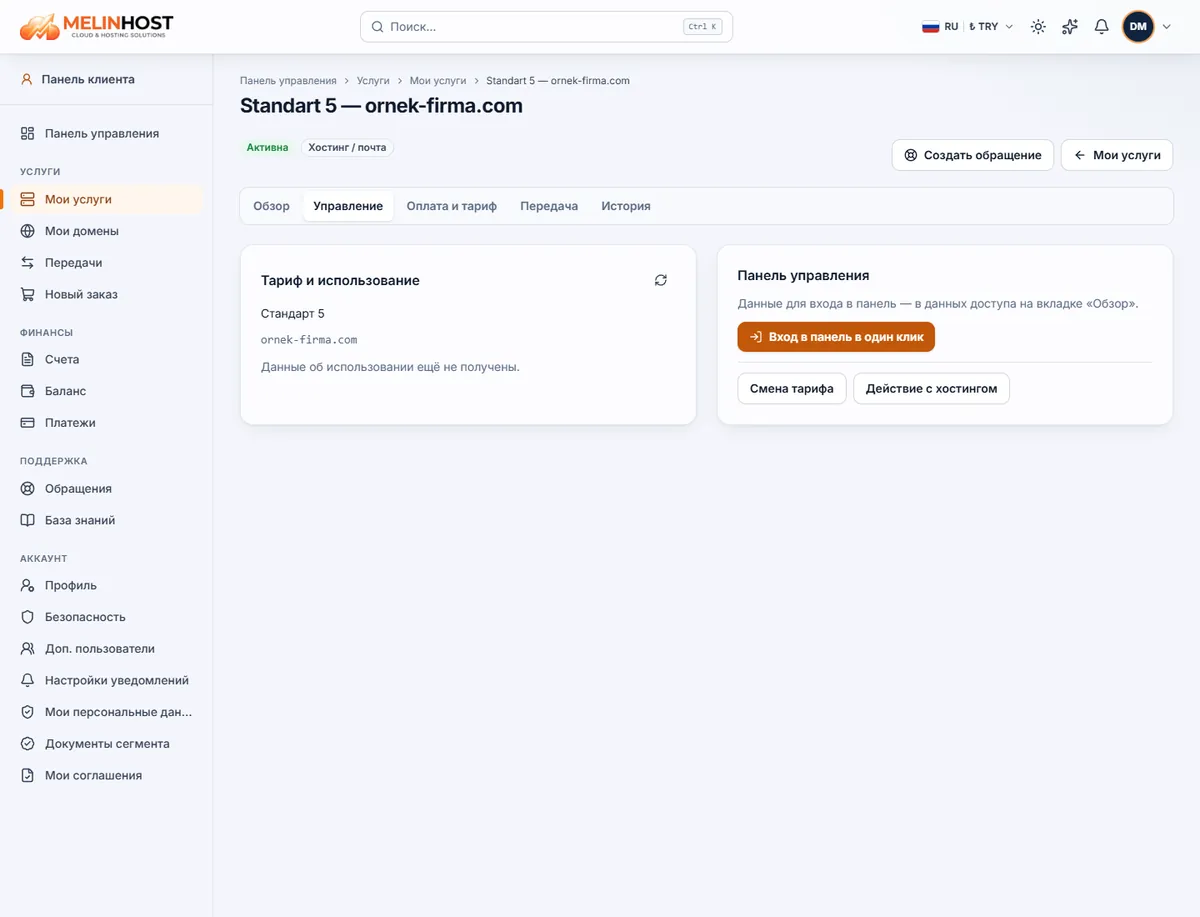
- Откройте услугу хостинга в разделе Мои услуги и перейдите на вкладку Управление.
- В блоке Панель управления нажмите Вход в панель в один клик.
Блок Тариф и использование на этой же вкладке показывает название тарифа и использование диска, трафика, почтовых ящиков и баз данных. Данные для входа в панель (логин и пароль) можно также посмотреть в блоке Данные доступа на вкладке Обзор; они нужны для прямого входа в панель и для FTP.
Основные действия
Загрузка файлов
В панели управления используйте раздел Файлы для загрузки через браузер или подключитесь FTP-клиентом, например FileZilla. Файлы сайта находятся в корневой папке домена (обычно httpdocs).
Создание базы данных
В разделе Базы данных нажмите Добавить базу данных, чтобы создать базу и пользователя. Укажите имя базы, пользователя и пароль в конфигурационном файле приложения.
Версия PHP и настройки
На странице управления сайтом в разделе Настройки PHP можно выбрать актуальную версию PHP и изменить параметры, например лимиты памяти и загрузки. Выбирайте версию, которую поддерживает приложение, и по возможности используйте свежую.
Резервное копирование и восстановление
- В панели управления откройте Менеджер резервного копирования и нажмите Создать копию.
- Выберите файлы сайта, базы данных и почту и запустите копирование.
- По завершении копию можно скачать из списка. Для восстановления выберите копию и нажмите Восстановить.
В настройках копирования по расписанию можно включить ежедневные или еженедельные автоматические копии. Всегда делайте копию перед крупными изменениями и храните её экземпляр на своём компьютере.
Смена тарифа и другие действия
Для перехода на более крупный тариф см. Повышение тарифа. Если нужное действие в панели недоступно, создайте запрос кнопкой Действие с хостингом.