

İşletim sistemini yeniden kurma ve root şifresini sıfırlama
Sunucuyu temiz bir işletim sistemiyle yeniden kurun ya da şifrenizi unuttuysanız yeni bir root şifresi oluşturun.
Bulut sunucu (VPS/VDS) · 2 dk okuma
İki işlem de hizmetin Yönetim sekmesindeki IP adresleri kutusunda yer alır. Bu işlemler hassas olduğundan, hesabınızda iki adımlı doğrulama etkinse işlem sırasında doğrulama kodunuzu yeniden girmeniz istenir.
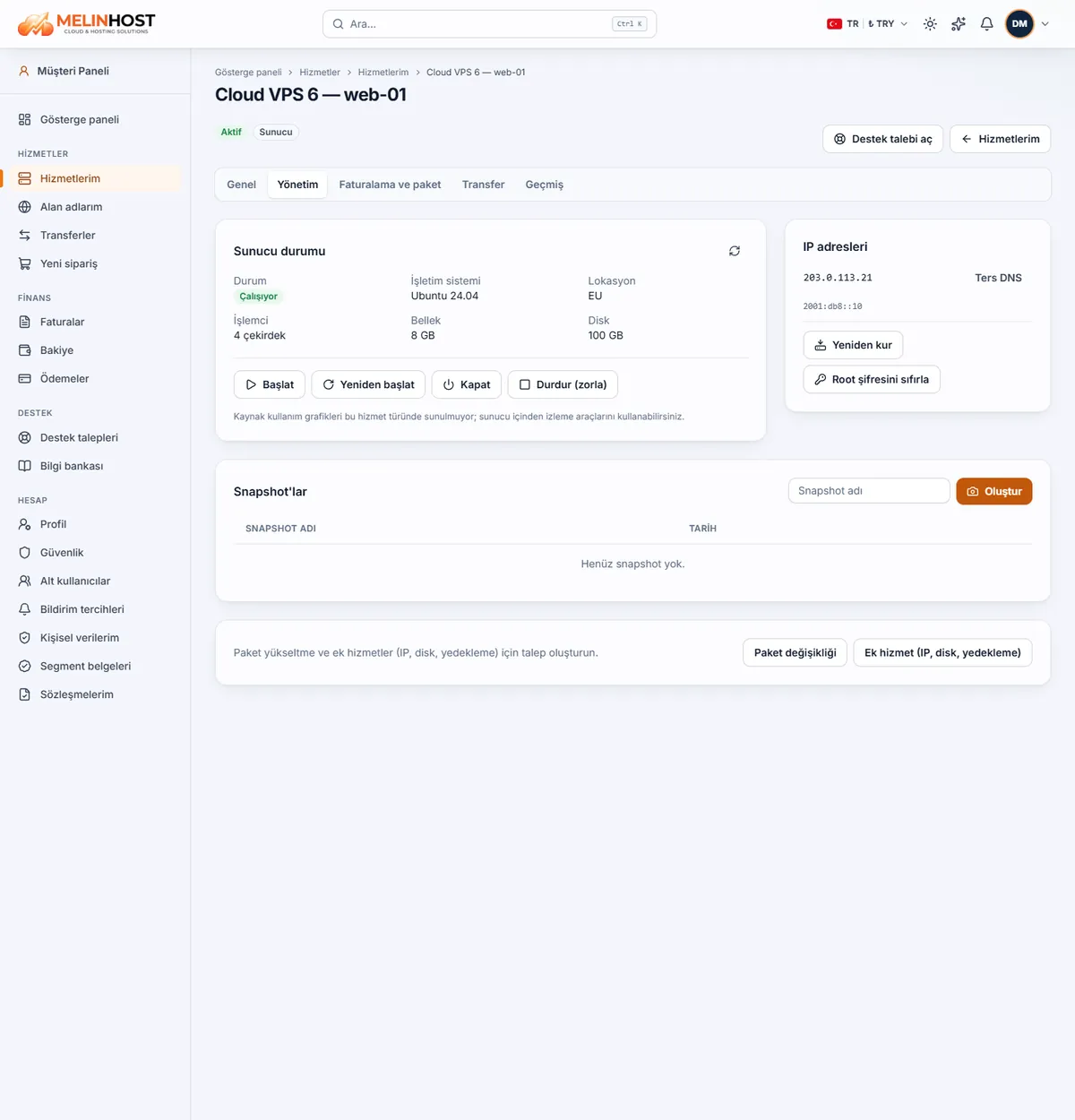
Root şifresini sıfırlama
Şifrenizi unuttuysanız ya da sunucuya erişemiyorsanız:
- Root şifresini sıfırla düğmesine tıklayın.
- Panel yeni bir şifre üretir ve Yeni şifre kutusunda gösterir; yanındaki düğmeyle kopyalayabilirsiniz.
- Bu şifreyi güvenli bir yere kaydedin; hizmetin Erişim bilgilerinde de saklanır.
- SSH ile yeni şifreyle bağlanın ve ilk girişte
passwdkomutuyla kendi şifrenizi belirleyin.
Şifre sıfırlama diskteki verileri silmez; yalnızca root şifresini değiştirir.
İşletim sistemini yeniden kurma
Sunucuyu temiz bir işletim sistemiyle baştan kurmak (ör. yanlış yapılandırmayı sıfırlamak ya da başka bir dağıtıma geçmek) için yeniden kurulumu kullanın.
Dikkat: Yeniden kurulumda diskteki tüm veriler silinir ve seçtiğiniz işletim sistemi kurulur. İşlemden önce gerekli dosya ve veritabanlarını sunucu dışına yedekleyin.
- Yeniden kur düğmesine tıklayın.
- İşletim sistemi listesinden istediğiniz sürümü seçin (ör. Ubuntu, Debian, AlmaLinux, Rocky Linux).
- Güvenlik için ekranda istenen hizmet adını yazarak onaylayın.
- Kırmızı Yeniden kur düğmesiyle başlatın. Kurulum birkaç dakika sürer; bitince yeni bir root şifresi alırsınız ve SSH ile bağlanabilirsiniz.
Hangisini seçmeli?
| Durum | Çözüm |
|---|---|
| Şifreyi unuttum, veriler yerinde kalmalı | Root şifresini sıfırla |
| Yazılım karıştı, temiz başlangıç istiyorum | Yeniden kur |
| Son yaptığım değişiklik sorun çıkardı | Snapshot’a geri dön |