

Создание обращения, отслеживание и онлайн-чат
Создайте обращение в нужный отдел с нужными сведениями, следите за ответами и получайте быструю помощь в чате или у ассистента.
Поддержка и безопасность · 1 мин чтения
Если вы не нашли ответ в базе знаний или проблему нужно решать вместе, создайте обращение в службу поддержки. Все обращения собраны в разделе Поддержка › Обращения.
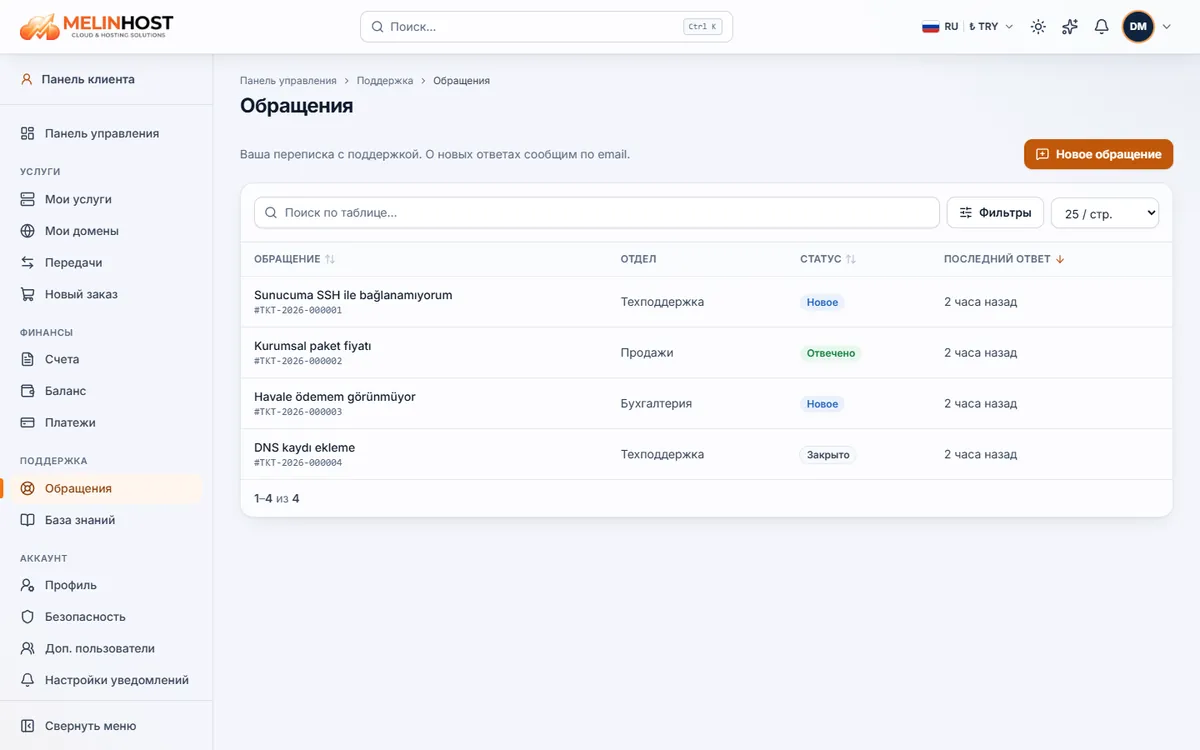
Создание нового обращения
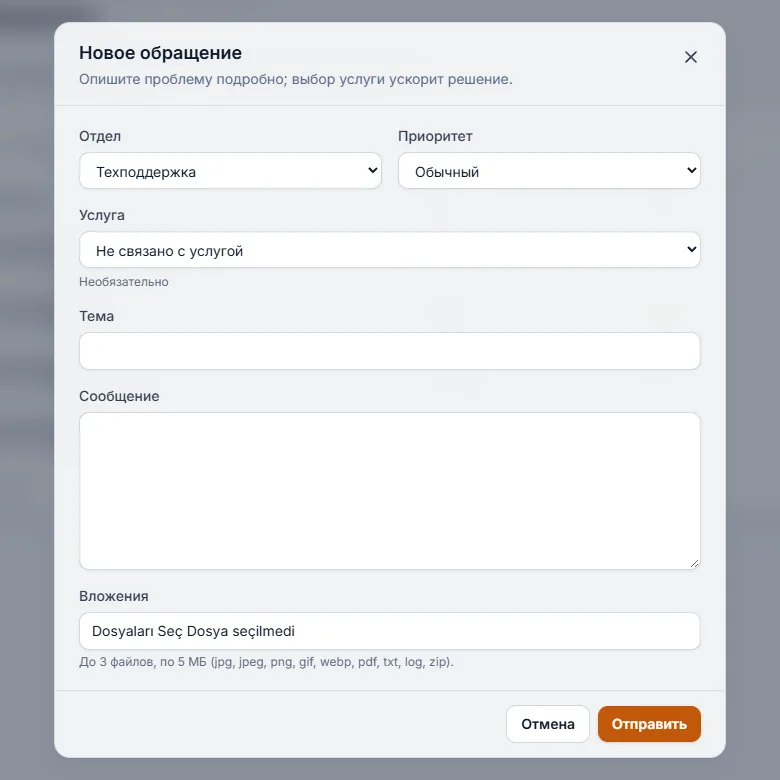
- На странице Обращения нажмите Новое обращение в правом верхнем углу. Если вы на странице услуги, кнопка Создать обращение там сама выберет услугу.
- Выберите Отдел: Техподдержка, Продажи или Бухгалтерия.
- Укажите Приоритет (обычно Нормальный).
- Если вопрос связан с услугой, выберите её в списке Услуга — так наша команда быстрее найдёт нужный сервер или домен.
- Заполните Тема и Сообщение.
- При необходимости добавьте файлы в Вложения и нажмите Отправить.
Как написать хорошее обращение
- Опишите, что вы пытались сделать, что произошло и когда это началось.
- Скопируйте текст ошибки без изменений или приложите скриншот.
- Укажите домен, IP-адрес сервера или название услуги.
- Перечислите, что вы уже пробовали, чтобы мы не просили повторять шаги.
- Никогда не пишите пароли, номера карт и коды восстановления — наша команда их не запрашивает.
Можно приложить до 3 файлов размером до 5 МБ каждый (jpg, jpeg, png, gif, webp, pdf, txt, log, zip).
Отслеживание обращения
У каждого обращения есть номер (например, #TKT-2026-000001) и статус: Новое, Отвечено, Закрыто и т. д. Когда наша команда отвечает, вы получаете письмо. На странице обращения можно продолжить диалог кнопкой Ответить, а когда проблема решена — закрыть его кнопкой Закрыть обращение. Если проблема вернётся, это же обращение можно открыть заново.
Онлайн-чат и ассистент
- Онлайн-чат: кнопка чата в правом нижнем углу сайта и панели позволяет сразу задать вопрос. ИИ-ассистент отвечает по базе знаний и при необходимости передаёт чат службе поддержки.
- Ассистент панели: значок-звезда в верхней панели помогает узнать, где в панели выполнить нужное действие.
- Телефон и e-mail: номера и адреса отделов — на странице контактов. Подробнее — на странице Служба поддержки.