

Hosting kontrol paneli: giriş ve temel işlemler
Müşteri panelinden tek tıkla hosting kontrol paneline girin; dosya yükleme, veritabanı, yedek alma ve PHP sürümü ayarları.
Hosting ve e-posta · 2 dk okuma
Web sitenizin dosyalarını, veritabanlarını ve e-posta hesaplarını hosting kontrol panelinden yönetirsiniz. Ayrı bir kullanıcı adı ve şifre yazmadan, müşteri panelinden tek tıkla girebilirsiniz.
Kontrol paneline giriş
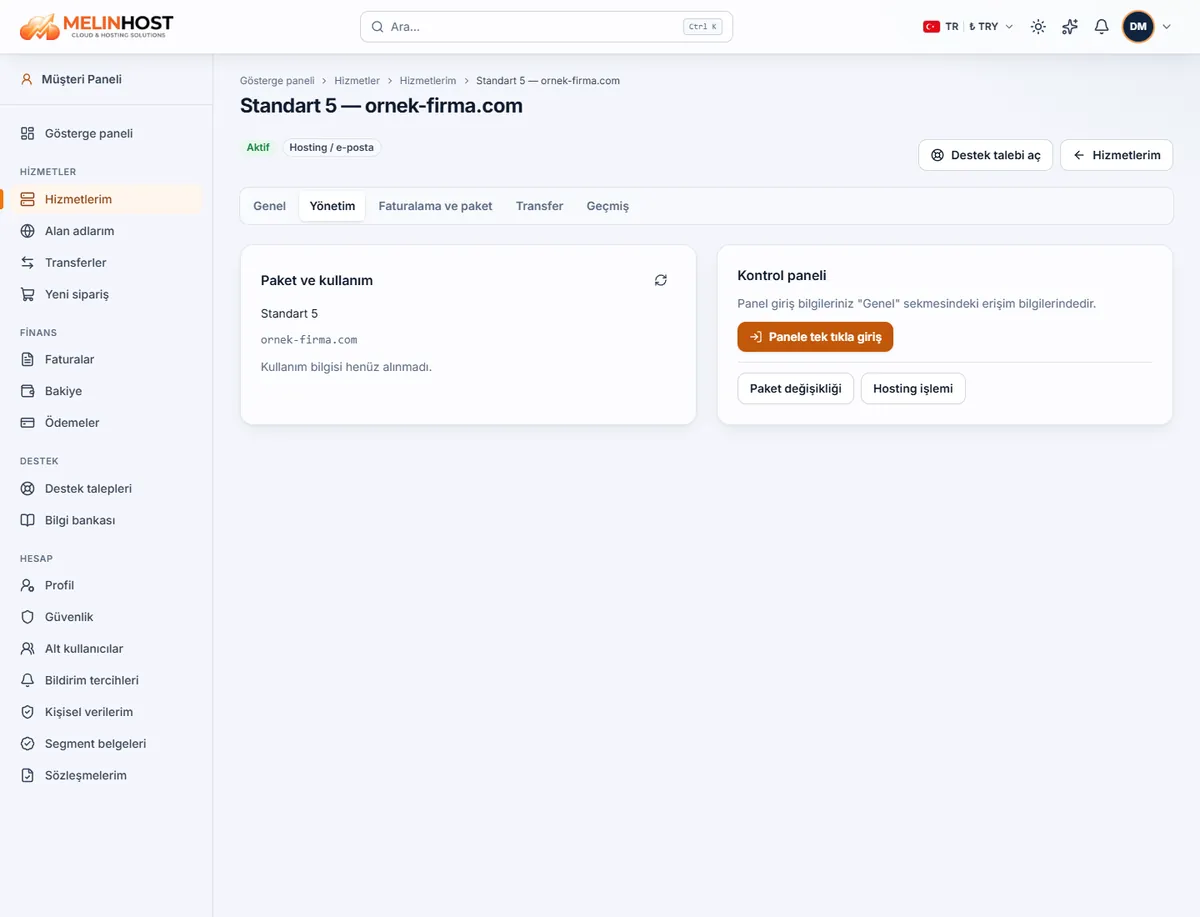
- Hizmetlerim sayfasından hosting hizmetinizi açın ve Yönetim sekmesine geçin.
- Kontrol paneli kutusunda Panele tek tıkla giriş düğmesine tıklayın.
Aynı sekmedeki Paket ve kullanım kutusunda paketinizin adı, disk, trafik, e-posta hesabı ve veritabanı kullanımınız görünür. Panel giriş bilgilerinizi (kullanıcı adı ve parola) Genel sekmesindeki Erişim bilgilerinden de görebilirsiniz; bu bilgiler, kontrol paneline doğrudan giriş ve FTP için gereklidir.
Temel işlemler
Dosya yükleme
Kontrol panelinde Dosyalar bölümünden tarayıcı üzerinden dosya yükleyebilir ya da bir FTP istemcisiyle (FileZilla gibi) bağlanabilirsiniz. Sitenizin dosyaları alan adınızın kök klasöründe (genellikle httpdocs) bulunur.
Veritabanı oluşturma
Veritabanları bölümünde Veritabanı ekle ile veritabanı ve kullanıcı oluşturun. Uygulamanızın yapılandırma dosyasına veritabanı adı, kullanıcı ve parolayı yazın.
PHP sürümü ve ayarlar
Web sitenizin yönetim sayfasında PHP ayarlarından güncel bir PHP sürümü seçebilir, bellek ve yükleme sınırı gibi ayarları değiştirebilirsiniz. Uygulamanızın uyumlu olduğu sürümü seçin; mümkün olduğunca güncel bir sürüm kullanın.
Yedek alma ve geri yükleme
- Kontrol panelinde Yedekleme Yöneticisi’ni açın ve Yedekle’ye tıklayın.
- Web sitesi dosyalarını, veritabanlarını ve e-postaları seçip yedeklemeyi başlatın.
- İşlem bitince yedeği listeden indirebilirsiniz. Geri yüklemek için yedeği seçip Geri yükle’yi kullanın.
Zamanlanmış yedek ayarlarından günlük ya da haftalık otomatik yedek tanımlayabilirsiniz. Önemli değişikliklerden önce mutlaka yedek alın ve bir kopyasını bilgisayarınızda saklayın.
Paket değişikliği ve diğer işlemler
Daha büyük pakete geçmek için Paket yükseltme makalesine bakın. Panelden yapamadığınız bir işlem için Hosting işlemi düğmesiyle talep oluşturabilirsiniz.