

Destek talebi açma, takip etme ve canlı destek
Doğru departmana, doğru bilgilerle talep açın; yanıtları takip edin ve canlı destekten ya da asistandan hızlı yardım alın.
Destek ve güvenlik · 2 dk okuma
Bilgi bankasında aradığınızı bulamadıysanız ya da bir sorunu birlikte çözmemiz gerekiyorsa destek ekibimize talep açabilirsiniz. Tüm talepleriniz Destek › Destek talepleri sayfasında toplanır.
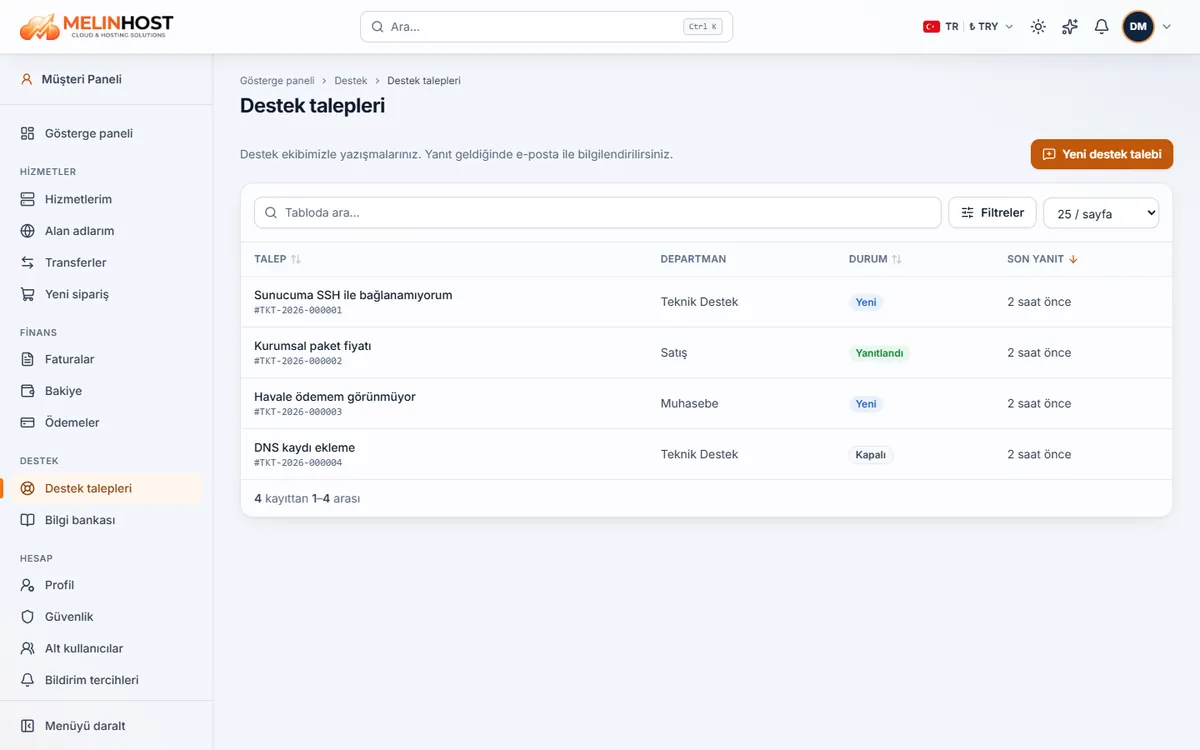
Yeni talep açma
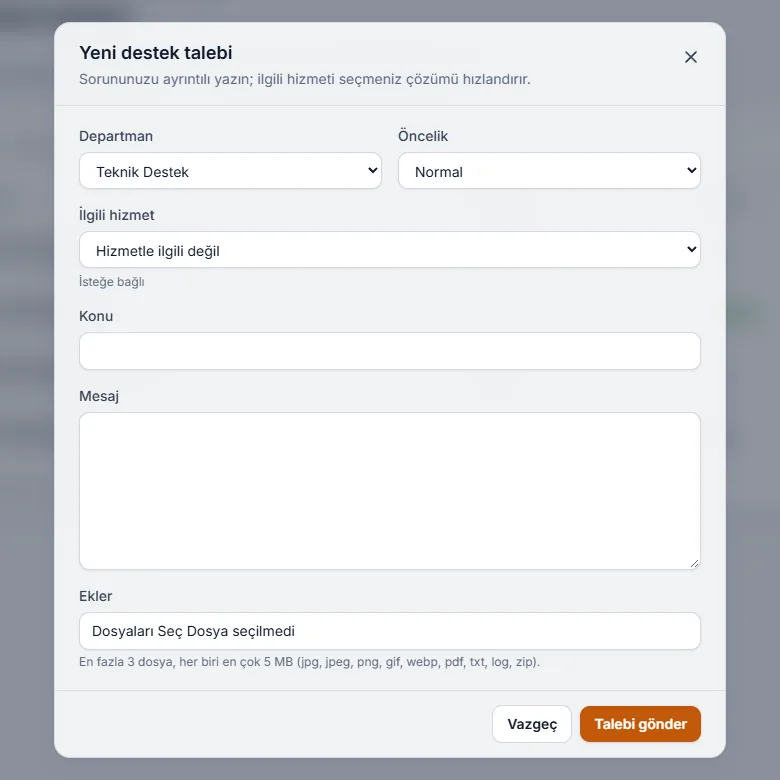
- Destek talepleri sayfasında sağ üstteki Yeni destek talebi düğmesine tıklayın. Bir hizmet sayfasındaysanız oradaki Destek talebi aç düğmesi hizmeti otomatik seçer.
- Departmanı seçin: Teknik Destek, Satış ya da Muhasebe.
- Önceliki belirleyin (genellikle Normal).
- Konuyla ilgili bir hizmet varsa İlgili hizmet listesinden seçin; ekibimiz doğru sunucuya ya da alan adına hızla ulaşır.
- Konu ve Mesaj alanlarını doldurun.
- Gerekirse Eklerden dosya ekleyin ve Talebi gönder’e tıklayın.
İyi bir talep nasıl yazılır?
- Ne yapmaya çalıştığınızı, ne olduğunu ve ne zaman başladığını yazın.
- Hata mesajını olduğu gibi kopyalayın ya da ekran görüntüsü ekleyin.
- Alan adı, sunucu IP adresi veya hizmet adını belirtin.
- Denediğiniz çözümleri yazın; aynı adımları tekrar etmenizi istemeyiz.
- Şifre, kart numarası ya da kurtarma kodu yazmayın; ekibimiz bunları sizden istemez.
En fazla 3 dosya ekleyebilirsiniz; her biri en çok 5 MB olabilir (jpg, jpeg, png, gif, webp, pdf, txt, log, zip).
Talebi takip etme
Her talebin bir numarası (ör. #TKT-2026-000001) ve bir durumu vardır: Yeni, Yanıtlandı, Kapalı gibi. Ekibimiz yanıt verdiğinde e-posta ile haber alırsınız. Talebin sayfasından Yanıtla ile devam edebilir, sorun çözüldüğünde Talebi kapat ile kapatabilirsiniz. Sorun yeniden ortaya çıkarsa aynı talebi tekrar açabilirsiniz.
Canlı destek ve asistan
- Canlı destek: sitenin ve panelin sağ altındaki sohbet düğmesi, sorunuzu hemen yazmanızı sağlar. Yapay zekâ asistanı bilgi bankasından yanıt verir; gerekirse sohbeti destek ekibine aktarır.
- Panel asistanı: panelin üst çubuğundaki yıldız simgesi, bir işlemin panelde nerede yapıldığını sormanıza yarar.
- Telefon ve e-posta: iletişim sayfasındaki numaralar ve departman adresleri. Ayrıntılar için Destek Deneyimi sayfasına bakın.